
Mi az a kifutó?
A kifutó (angolul bleed) az a sáv, amelyen a háttér, a kép vagy a színes felület túlnyúlik a kész méreten. A nyomda ugyanis nem egyesével vágja ki a lapokat, hanem nagyobb ívre nyomtat, majd késsel, vágógéppel vágja méretre. Ez a mechanikus folyamat sosem tökéletes: a kés néha egy fél-egy milliméterrel arrébb ér, a papírköteg is elcsúszhat vágás közben.
Ha a színes háttered pontosan a kész méretig tart, minden ilyen pontatlanságnál fehér csík marad a szélén. Ha viszont három milliméterrel továbbfut, a vágás akkor is színes szélt hagy, bárhová esik a kés.
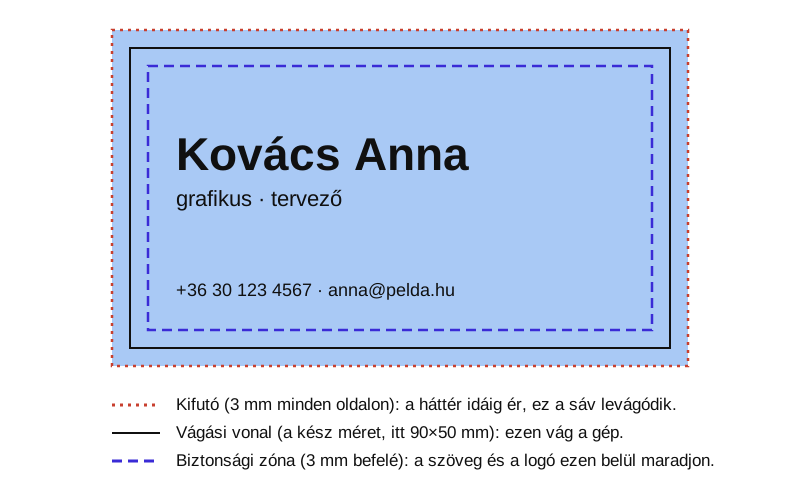
Ábra: a kifutó (piros pontozott), a vágási vonal (fekete) és a biztonsági zóna (lila szaggatott) egy 90×50 mm-es névjegyen.
A három vonal: kifutó, vágási vonal, biztonsági zóna
Egy nyomdakész fájlban három határvonalat érdemes megkülönböztetni:
- Vágási vonal: a kész méret határa, itt vág a gép. Névjegynél ez 90×50 mm.
- Kifutó: a vágási vonalon kívüli sáv, jellemzően 3 mm. A háttérnek és a képnek idáig kell érnie. Ez a sáv a vágás után a hulladékba kerül.
- Biztonsági zóna: a vágási vonaltól befelé mért sáv, szintén jellemzően 3 mm. A szöveg, a logó és minden fontos elem ezen belül maradjon, hogy a vágás ne csonkítsa meg.
A PDF lapmérete tehát nem a kész méret, hanem a kész méret plusz kétszer a kifutó. A 90×50 mm-es névjegy fájlja 3 mm kifutóval 96×56 mm.
Mennyi kifutó kell?
A mérték a termék gyártási módjától és a nyomdától függ. Az alábbi értékek jellemzőek, a pontos számot a termékoldal mindig mutatja a konfigurátorban.
| Termék | Jellemző kifutó | Megjegyzés |
|---|---|---|
| Névjegy | 2–3 mm | A kis méret miatt a pontatlanság arányosan nagyobb. |
| Szórólap, meghívó | 3 mm | Az íves digitális nyomtatás szokásos értéke. |
| Kisplakát (A4, A3) | 3 mm | Ugyanúgy, mint a szórólapnál. |
| Matrica | 2–3 mm | Kontúrvágásnál a vágóvonal helye is számít. |
| Tekercses plakát | 0–10 mm | Nyomdánként eltér, olvasd el a termékoldalt. |
| Molinó, mesh | 2–5 cm | A szegés és a ringlizés a széleket felhasználja. |
Nagyformátumnál a kifutó nem a vágás pontatlanságát fedi, hanem a szegés (a széle hajtása) és a ringlik helyét. Itt gyakran az a kérés, hogy a fájl a kész méretű legyen, és a lényeges elemek maradjanak bent, legalább 5 cm-re a széltől.
Hogyan állítsd be a programban?
A legtöbb tervezőprogramban a kifutót már a dokumentum létrehozásakor meg lehet adni:
- Adobe InDesign: Új dokumentum, Kifutó (Bleed) mező, minden oldalra 3 mm. A kifutó piros vonallal látszik.
- Adobe Illustrator: Új dokumentum, Kifutó (Bleed) rovat, 3 mm. A rajzterületet ez nem növeli meg, a kifutós rész a kész lapon kívül látszik.
- Canva: a letöltésnél a PDF nyomtatásra opciónál kapcsold be a vágójeleket és a kifutót (ha a nyomda vágójel nélküli fájlt kér, kövesd az ő utasítását).
- Word, PowerPoint: nincs valódi kifutó-funkció. Állíts be egyéni lapméretet (kész méret + 6 mm), és a háttérképet húzd a lap széléig.
A háttérképet vagy a színt mindig húzd ki a kifutó széléig, ne csak a vágási vonalig. Ez a leggyakoribb hiba: valaki beállítja a kifutót, de a háttér megáll a vágási vonalnál.
Biztonsági zóna: mit tarts bent?
A biztonsági zónában kell maradnia a szövegnek, a logónak, a QR-kódnak és minden olyan elemnek, amelynek épen kell maradnia. A szélén futó vékony keret sem jó ötlet: a vágás egyik oldalon vastagabbra, a másikon vékonyabbra vágja, és ez nyomtatásban feltűnő. Ha mégis kell keret, húzd legalább 4–5 mm-re a széltől, vagy készítsd olyan vastagra, hogy a pontatlanság ne zavarjon.
Vágójel: kell, vagy nem?
A hagyományos nyomdai PDF-ben vágójelek jelzik, hol vág a gép. Online rendelésnél erre nincs szükség, mert a vágást a rendelt méret alapján végezzük. A vágójelek ráadásul a kifutó területére nyúlnak, és hibás méretként is értelmeződhetnek. Exportáláskor ezért kapcsold ki a vágójeleket, a kifutót viszont hagyd bekapcsolva.
Gyakori hibák
- A háttér a vágási vonalnál megáll. Húzd ki a kifutó széléig.
- A szöveg a vágási vonal közelében van. Húzd beljebb legalább 3 mm-rel.
- A fájl a kész méretű, kifutó nélkül. Nagyítsd a hátteret, és exportálj újra kifutóval.
- A kifutó fehér. A kifutónak a háttér folytatásának kell lennie, nem üres sávnak.
- A kifutós fájlt a kész méretű dokumentumba tetted. Ilyenkor a program a kifutót levágja: a dokumentum méretét a kifutóval együtt kell megadni, vagy a kifutó mezőt kell használni.
Ha elkészültél, töltsd fel a fájlt az ingyenes PDF-ellenőrzőbe: megmutatja, van-e kifutód, belefér-e a szöveg a biztonsági zónába, és egyezik-e a méret. A teljes anyagleadási követelményeket az anyagleadási útmutatóban találod; a színekről a CMYK-útmutató, a képminőségről a felbontás-útmutató, a teljes folyamatról a fájl-előkészítési útmutató szól.
Gyakori kérdések
Kell kifutó, ha fehér a háttér?
Ha semmi sem ér a lap széléig (nincs színes háttér, kép vagy keret), nincs mit kifuttatni, így a kifutó nem szükséges. Amint egy szín, kép vagy vonal a széléig ér, kifutó kell. Ha bizonytalan vagy, inkább adj hozzá: ingyen van.
Mi történik, ha elfelejtem a kifutót?
A vágás ±1 mm-es pontatlanságánál vékony fehér csík jelenhet meg a szélén. Az előellenőrzés jelzi a hiányt, és kérheted a nyomdától a kifutó pótlását is (Kisebb javítás szolgáltatás), ha a rendelésnél elérhető.
A kifutót beleszámítom a rendelt méretbe?
A rendelt méret a kész, levágott méret (névjegynél 90×50 mm). A PDF lapmérete ennél nagyobb: kész méret + kifutó mind a négy oldalon, vagyis 96×56 mm. A vágott méretű, kifutó nélküli fájlt is elfogadjuk, de az előellenőrzés figyelmeztet.
Kell vágójel a PDF-be?
Nem. A vágást a rendelt méret alapján végezzük. A vágójel a kifutó területére nyúlna, és megzavarhatja az előellenőrzést, ezért exportáláskor kapcsold ki.
Mennyi kifutó kell molinóhoz?
A nyomda előírása szerint, jellemzően 2–5 cm, vagy a fájl a kész méretű, és a fontos elemek legalább 5 cm-re vannak a széltől. A szegés és a ringlizés ugyanis elvesz a széleiből. A termékoldal mindig megmutatja a kért értéket.