
A nyomdakész fájl hat lépésben
Egy hibátlan nyomdai PDF elkészítése nem bonyolult, de sorrendben érdemes végigmenni a lépéseken. Az alábbi ellenőrzőlista minden programra érvényes, a részleteket a következő fejezetekben a leggyakoribb alkalmazásokra bontjuk.
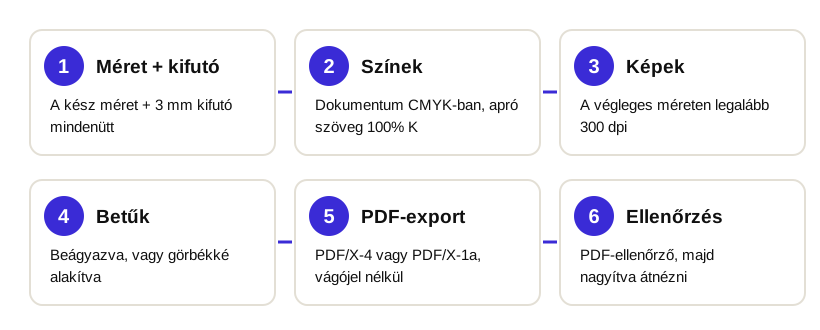
Ábra: méret és kifutó, színek, képek, betűk, export, ellenőrzés.
1. Méret és kifutó
Hozd létre a dokumentumot a kész méretre, és add meg a 3 mm kifutót minden oldalon (a pontos értéket a termékoldalon látod). A hátteret és a képeket húzd ki a kifutó széléig, a szöveget és a logót tartsd a vágási vonaltól legalább 3 mm-re befelé. A részleteket a kifutó-útmutatóban találod.
2. Színek: dolgozz CMYK-ban
Állítsd a dokumentumot CMYK módba, és a kisméretű szöveget állítsd 100% K feketére. Kerüld a túl sok festéket (összesen 300% alatt maradj), és ha szükséges, használd a FOGRA39 profilt. Bővebben a CMYK-útmutatóban.
3. Képek: legalább 300 dpi
A fotók a végleges méreten legyenek 300 dpi körüliek (nagyformátumnál 100–150 dpi is elég). A weboldalról mentett képek jellemzően nem elég nagyok. A kép adatait a programod linkpaneljén ellenőrizheted. A részletek a felbontás-útmutatóban.
4. Betűk: beágyazás vagy görbékké alakítás
A nyomdában nincs meg minden betűtípus, ami a te gépeden. Két biztonságos út van:
- Beágyazás: a PDF-export beállításaiban a betűk beágyazódnak (a legtöbb PDF-preset eleve így tesz).
- Görbékké alakítás: a szöveg vektoros alakzattá válik. InDesignban a Type, Create Outlines, Illustratorban a Type, Create Outlines (Ctrl+Shift+O).
A nem beágyazott, nem szabványos betűtípus hiba, a nem beágyazott alapbetű (Arial, Times) figyelmeztetés az előellenőrzésben.
5. PDF-export
Az exportálás a legfontosabb lépés. A cél: PDF/X-4 vagy PDF/X-1a, vágójel nélkül, a kifutóval.
Adobe InDesign:
- File, Export, formátumnak Adobe PDF (Print).
- Preset: [PDF/X-4:2008] vagy [PDF/X-1a:2001].
- Marks and Bleeds: a vágójeleket ne jelöld ki, a Use Document Bleed Settings legyen bekapcsolva.
- Output: a színkonverzió a célprofilra (például Coated FOGRA39).
Adobe Illustrator:
- A dokumentum beállításánál (File, Document Setup) legyen megadva a 3 mm Bleed, a színmód pedig CMYK (File, Document Color Mode).
- File, Save As, Adobe PDF, preset PDF/X-4 vagy PDF/X-1a.
- A Marks and Bleeds fülön a vágójelek ki, a Use Document Bleed Settings be.
Canva:
- Megosztás, Letöltés, fájltípus: PDF (nyomtatásra).
- A színprofil CMYK legyen, ha a csomagod kínálja; ha nem, az RGB-fájlt átalakítjuk, de a színek eltérhetnek.
- A kifutót kapcsold be (ez vágójelekkel jár: ha vágójel nélküli fájlt kérünk, érdemes a méretet utólag ellenőrizni).
Microsoft Word:
- A lapméretet állítsd egyéni méretre: a kész méret plusz 6 mm, ha van háttér a széleken.
- Fájl, Mentés másként, PDF, és az Optimalizálás beállításánál a Szabvány (online közzététel és nyomtatás) legyen kiválasztva.
- A betűk beágyazva lesznek. Vigyázz: a Word RGB-ben dolgozik, így az átalakításkor a színek eltérhetnek.
Ha más programot használsz, a két alapszabály ugyanaz: a méret a kifutóval együtt kerüljön a PDF-be, és a betűk legyenek beágyazva.
6. Ellenőrzés
Mielőtt feltöltöd, nyisd meg a kész PDF-et, és nézd át nagyítva: kilóg-e valami, látszik-e a háttér a szélén, olvashatók-e a betűk. Ezután töltsd fel az ingyenes PDF-ellenőrzőbe, amely azokat a szempontokat nézi, amelyeket a nyomda is: méret, kifutó, biztonsági zóna, színek, képfelbontás, betűk. Az eredmény: Rendben, Figyelmeztetés vagy Hiba.
Egy-, két- és többoldalas anyagok
Egyoldalas termékhez egy oldalas PDF kell. Kétoldalas nyomtatásnál az első oldal az előlap, a második a hátlap, a két oldal mérete azonos. A több oldalas kiadványokat (füzet, katalógus) a konfigurátor nem kezeli: kérj rá árajánlatot az ajánlatkérő űrlapon.
Gyors ellenőrzőlista
- A PDF mérete a kész méret plusz a kifutó.
- Háttér és kép a kifutó széléig ér.
- Szöveg és logó a biztonsági zónán belül.
- Színmód CMYK, apró szöveg 100% K, összes festék 300% alatt.
- Képek a végleges méreten 300 dpi (nagyformátumnál 100 dpi fölött).
- Minden betű beágyazva vagy görbékké alakítva.
- Nincs jelszó a PDF-ben, nincs megjegyzés vagy űrlapmező.
- Az oldalak száma megfelel a terméknek (1 vagy 2).
A feltöltési korlátokról, a fájltípusokról és az előellenőrzés részleteiről az anyagleadási útmutatóban olvashatsz.
Gyakori kérdések
PDF/X-1a vagy PDF/X-4 legyen a PDF?
Mindkettő jó. A PDF/X-1a régebbi és szigorúbb: csak CMYK és direktszín lehet benne, az áttetszőséget lapítja. A PDF/X-4 modernebb, megtartja az áttetszőséget és az ICC-profilt. Ha nem tudod, a PDF/X-4 a jó alapválasztás.
Kell-e görbékké alakítanom a betűket?
Nem kötelező, ha a betűk be vannak ágyazva a PDF-be. A görbékké alakítás (kontúrozás) viszont a legbiztosabb: sosem tűnik el betűtípus. Hosszú szöveget ne alakíts át, mert nem lehet utána szerkeszteni.
Küldhetek Word-fájlt?
Közvetlenül nem. Mentsd el PDF-ként, beágyazott betűkkel. A Word nem ismeri a CMYK-t és a kifutót, ezért a színek eltérhetnek, a háttér szélén pedig könnyen fehér csík marad. Fontos munkához érdemesebb tervezőprogramot vagy tervezést kérni.
Hány oldalas legyen a PDF?
Egyoldalas termékhez egy oldal, kétoldalas termékhez két oldal, az első az előlap, a második a hátlap, azonos mérettel. Több oldalt tartalmazó PDF-ből egyoldalas rendelésnél csak az első oldalt nyomtatjuk.
Mit tegyek, ha az ellenőrzés hibát jelez?
Olvasd el az üzenetet, javítsd a forrásfájlban, és exportálj újra. Ha nem boldogulsz, a rendelésnél kérhetsz kisebb javítást vagy grafikai tervezést, vagy választhatod a „Később töltöm fel” lehetőséget.
Elég, ha PNG vagy JPG képet küldök?
Egyoldalas rendeléshez elfogadjuk, de a kép nem tartalmaz kifutót és beágyazott betűt, a PDF ezért mindig biztosabb. Kétoldalas nyomtatáshoz PDF szükséges.